现场通话,
由你部署。
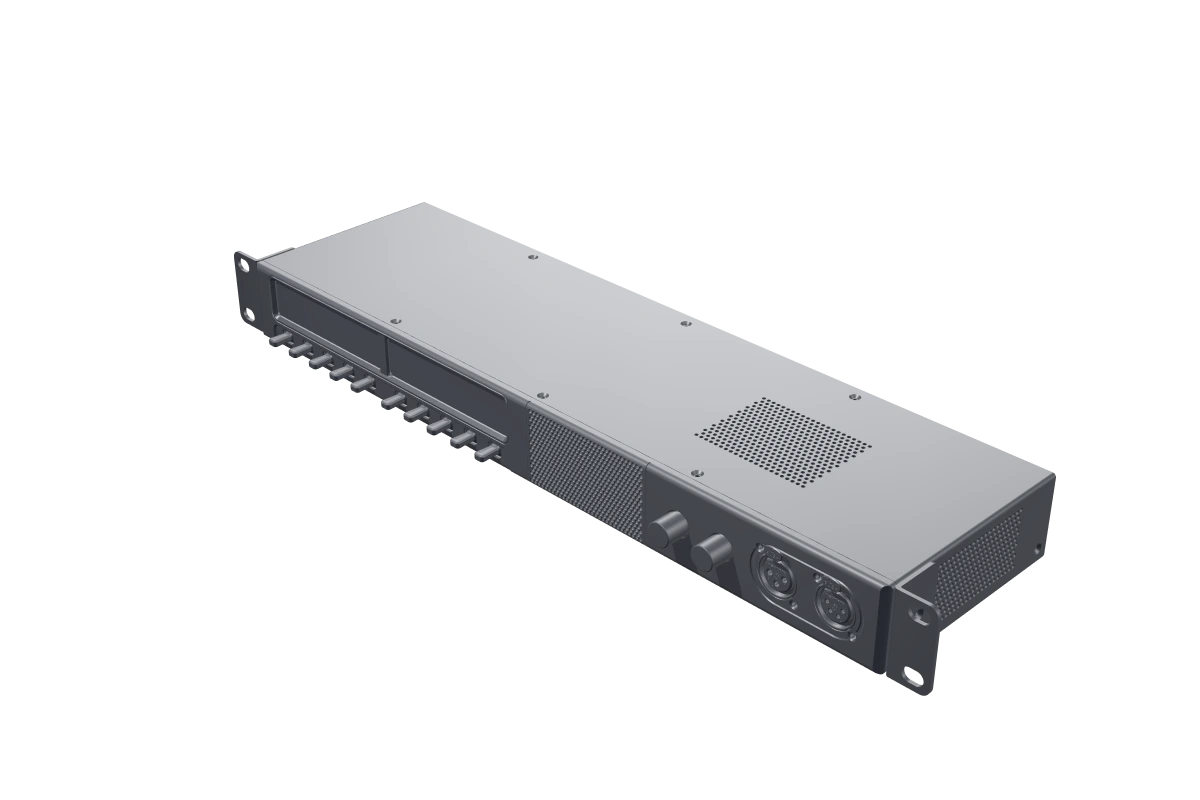
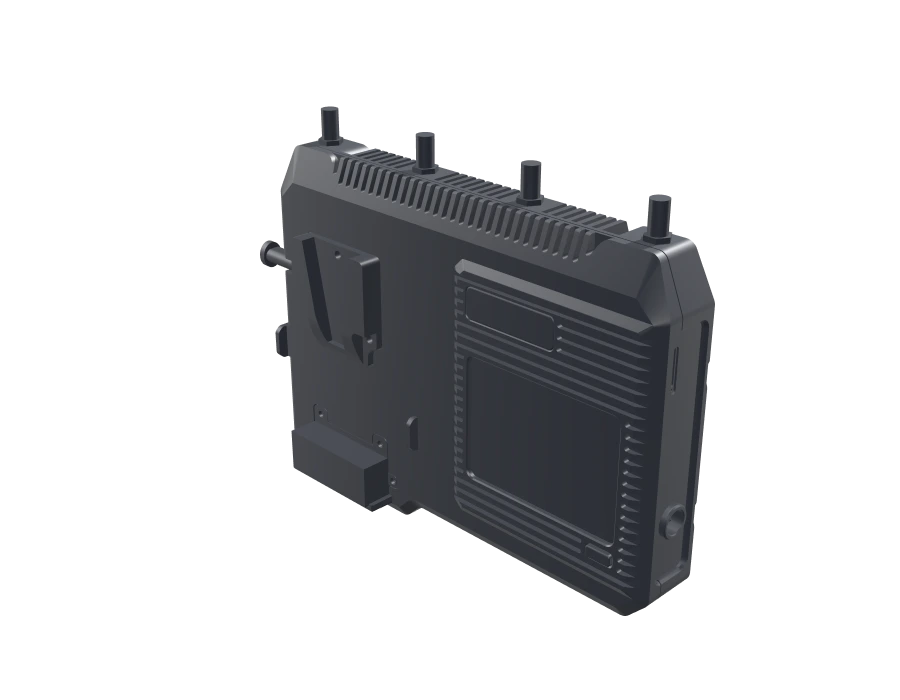
iTALK Server,把团队连接在一起。运行在 macOS、Linux 或 A1 内部,由你部署,以同一套网页后台管理整个通话现场。
认识 iTALK ServermacOS · Linux · iTALK A1同一套 Server,
不同的部署方式。
安装在你的 macOS / Linux 主机上,或运行在 A1 硬件内部。iTALK App 的功能依赖服务器运行,所有网络请求均通过它处理;浏览器则是统一的管理入口。
macOS,安装运行 Server
利用自己的主机部署通话服务,启动后通过浏览器进行配置。
服务器,承载每一次通话
成员接入、通话请求与音频分发,在服务端汇合。通话期间,服务需要持续运行。
后台,在浏览器里打开
无论选择哪一种部署,项目、成员、设备和服务配置都在同一套后台中管理。
网络,按现场条件规划
让 App 与设备能够访问服务器地址及服务端口。跨网连接时,按实际网络环境配置访问路径。
先找到部门,
再找到对的人。
用通话组组织现场协作。项目大厅、现场指挥、影像采集、技术保障,让分工与通话关系对应起来。
上方切换通话组,下方按姓名、昵称或职位查找成员。
用户管理 · 通话组与成员搜索点开一个人,
看清他的权限。
从列表选中成员,右侧展开个人信息卡片。默认通话组、部门管理员、App 工作模式和编码质量,在同一处调整。
广播与免提分别授权,账号管理与个人信息保持独立页签。
个人信息卡片 · 通话管理与特殊权限每一个现场,
有自己的项目。
在项目管理中切换现场,维护项目名称、导演与项目描述。当前项目与其他项目分开呈现,始终知道团队正在连接哪一个现场。
同一时间仅运行一个项目。
项目管理 · 项目列表与基础信息从通话,
连接到拍摄流程。
录音设置、iTAKE 项目连接和运行情况,集中在项目设置的右侧。监看与回放时,也能继续与团队沟通。
查看最近启动时间与运行时长;每台 iPad 使用独立的 iTALK 账号。
项目设置 · iTAKE 连接与运行情况服务地址,
与你的网络对应。
通过网页后台配置流媒体服务的 IPv4 地址、IPv6 地址与端口。服务运行在主机或 A1 上,浏览器负责配置与管理。
先确认服务正在运行、地址与端口可达,再让 App 和设备接入。
系统设置 · 服务配置连接和声音,
一起看清。
查看设备的网络连接、RTT 与丢包率,再检查 4W、PTT 及 IP 流的 RX / TX 状态。网络是否连通,音频是否收发,各有清楚的反馈。
界面中的读数是演示数据,用于说明状态呈现方式。
设备和 IP 流管理 · 连接与音频状态从设备,
管理到每个账号。
设备名称、序列号与账号配置分开管理。切换设备下的账号,设置昵称、通话组与编码质量。
硬件接入与 IP 音频流,汇集到同一套 iTALK Server。
设备账号管理 · 通话组与编码质量部署前,
了解这些。
Server 与 A1 是什么关系?
iTALK Server 是通话服务器软件。A1 硬件内部运行的就是这套 Server,因此使用相同的网页后台进行管理。也可以将 Server 安装在 macOS 或 Linux 主机上,按现场条件选择部署方式。
打开网页就能提供通话服务吗?
网页是管理入口。通话服务运行在安装了 Server 的主机或 A1 中,通话期间需要保持服务运行,并确保终端能够访问它。
App 可以脱离服务器独立通话吗?
不可以。iTALK App 的功能依赖服务端运行,所有网络请求都经过当前连接的 iTALK 服务器。
私有化部署后,如何连接?
先部署并启动服务,配置项目与网络,再让 App 连接到对应服务器。跨网络访问时,需要确保服务器地址及对应服务端口在目标网络中可达。